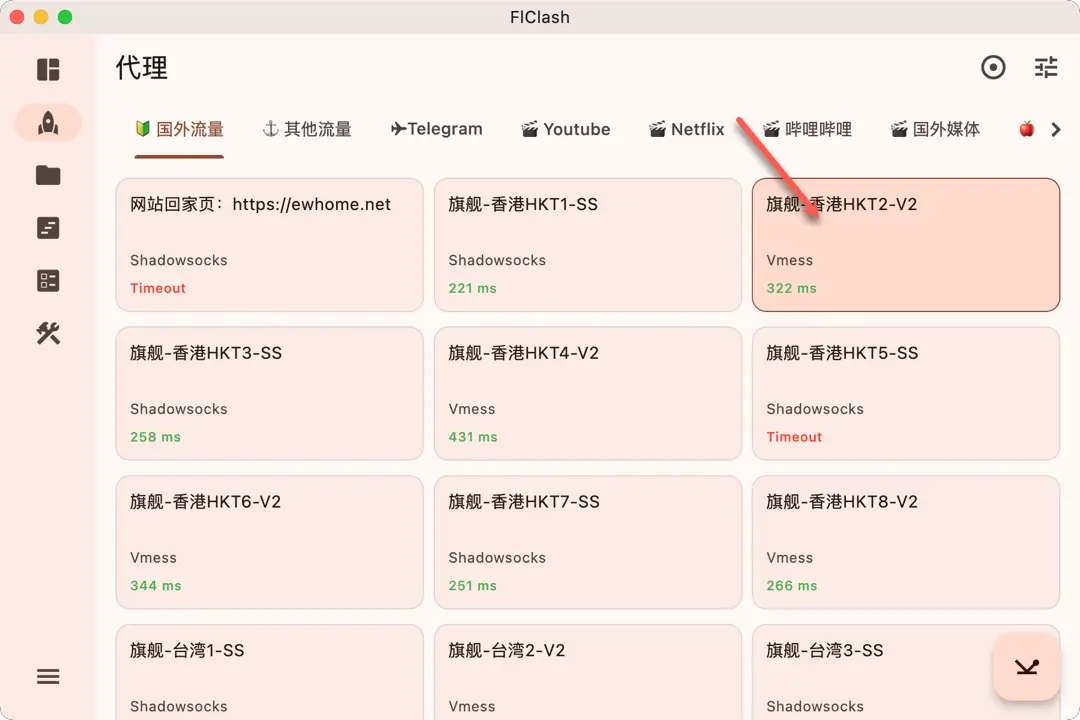
FlClash 是一款深受用户喜爱的开源、多平台代理客户端。它基于强大的 ClashMeta (Mihomo) 内核开发,最大的亮点在于采用了现代化的 Material You UI 设计(风格类似于安卓端的 Surfboard),界面极其精致美观,且在 Android、Windows、macOS 和 Linux 上都能提供高度一致的交互体验。
如果您正在寻找一款界面优雅、协议支持全、且能在手机电脑上通用的代理软件,FlClash 是目前的最佳选择。
🌟 FlClash 核心功能
- 全平台覆盖:一个软件搞定 Android、Windows、macOS 和 Linux。
- 极致视觉:自适应屏幕尺寸,支持多种主题颜色和深色模式,颜值极高。
- 协议全能:完美支持 Shadowsocks、VMess、Trojan、VLESS (Reality)、Hysteria2 以及 TUIC 等主流协议。
- 云端同步:支持 WebDAV 数据同步,方便在不同设备间同步您的订阅和设置。
- 简单易用:支持一键导入订阅,配置流程极简。
📥 软件下载
1. 官方及 GitHub 下载
您可以前往 GitHub 发布页面获取最新版本(Latest):
- GitHub 下载地址:点击前往 Releases
2. 高速备份下载
如果 GitHub 访问不稳定,请前往本站的离线安装包中心:
- 高速本地下载:【点击前往下载中心】
📦 如何选择正确的安装包?
下载时请根据您的设备芯片和系统选择后缀:
- Android (安卓):通常选择
android-arm64-v8a(主流手机)或android-armeabi-v7a(较老机型)。 - Windows:下载
windows-amd64-setup.exe。 - macOS (苹果):
- aarch64.dmg:适用于 M1/M2/M3 芯片。
- x64.dmg:适用于 Intel 芯片。
新手配置教程
在开始前,你需要拥有一个有效的机场订阅连接。如果没有,请参考:稳定好用机场推荐列表。
第一步:导入机场订阅
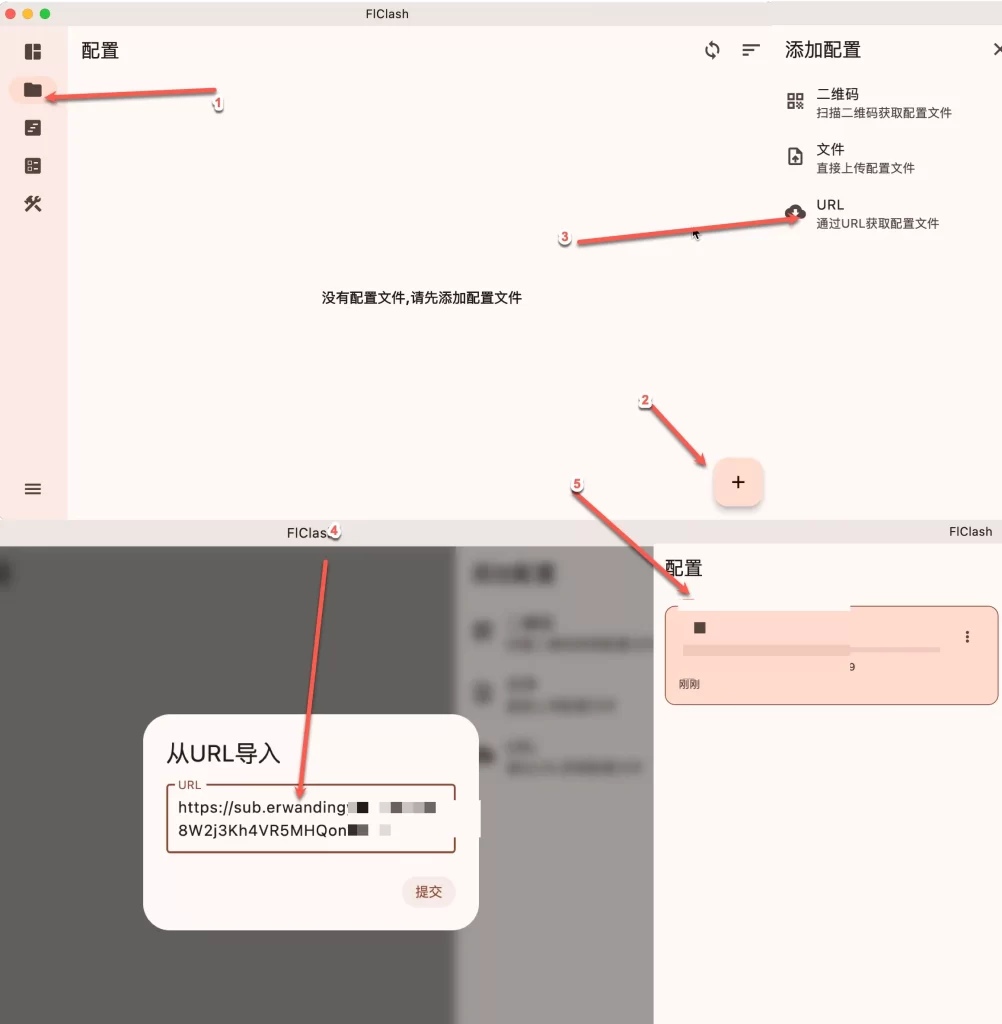
- 启动 FlClash,点击左侧菜单栏的 “配置 (Profiles)”。
- 点击右下角的 “+ (添加)” 按钮。
- 点击 “通过 URL 获取 (From URL)”。
- 在输入框中粘贴您的机场订阅链接,点击 “确定” 进行下载。
第二步:选择节点
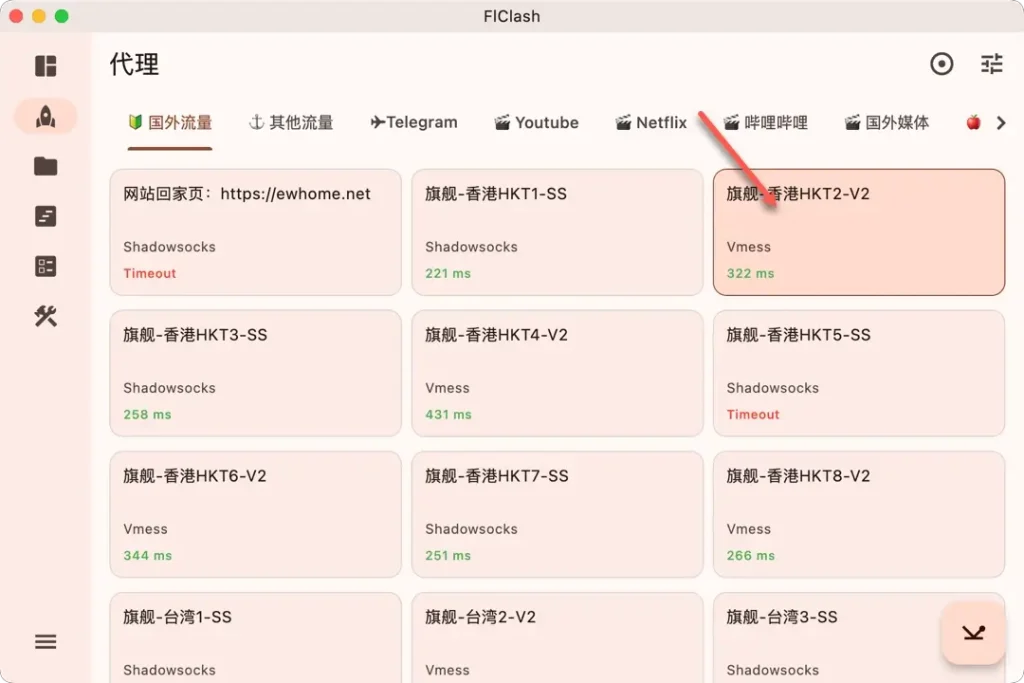
- 切换到左侧菜单的 “代理 (Proxies)” 界面。
- 展开您的订阅分组,选择一个你喜欢的国家或地区节点(建议选择“自动选择”以获得最低延迟)。
第三步:启用代理
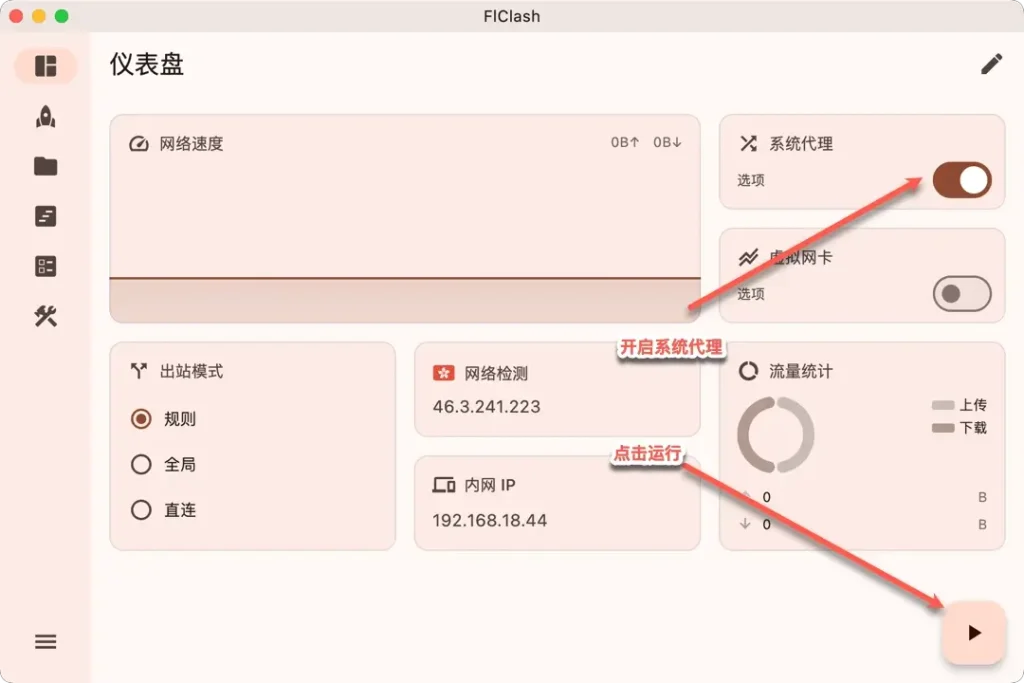
- 点击左侧顶部第一个图标 “仪表盘 (Dashboard)”。
- 找到 “系统代理” 开关并点击开启。
- 点击右下角的 “运行 (Run)” 按钮(如果是手机端,会提示允许创建 VPN 连接,点击确定即可)。
🧭 进阶设置建议
- 出站模式:建议保持默认的 “规则 (Rule)” 模式,实现国内直连、国外代理。
- 自启动:在“设置” -> “应用程序”中开启“自启动”,方便每次开机后自动工作。
- WebDAV 同步:如果您有多台设备,强烈建议在“设置”中配置 WebDAV,这样您在电脑上的修改会自动同步到手机。
❓ 常见问题 (FAQ)
1. 软件界面是英文的怎么改?
FlClash 会自动跟随系统的语言设置。如果需要手动更改,请前往 Settings -> Language 进行切换。
2. Mac 安装提示“App 已损坏”?
这是 macOS 系统对非 App Store 软件的拦截。 解决方法:打开终端,输入 sudo xattr -rd com.apple.quarantine /Applications/FlClash.app 并输入开机密码即可。
3. 连接以后无法上网?
- 检查机场订阅是否过期或流量耗尽。
- 确保已经开启了“系统代理”开关并点击了右下角的运行按钮。
温馨提示:推荐配套 稳定好用机场推荐 使用,以获得最佳的网络加速效果。