教程简介
Midjourney 是顶级的 AI 图像生成工具,可以根据文字描述生成高质量的艺术作品。无论是风景、人物、概念设计还是抽象艺术,Midjourney 都能创造出令人惊叹的图像。
Midjourney 通过 Discord 平台运行,因此需要先配置 Discord 访问。本教程将详细指导您如何使用 Clash 配置,轻松访问 Midjourney,开始您的 AI 艺术创作之旅。
通过本教程,您将学会:
- 如何配置 Clash 访问 Discord 和 Midjourney
- 如何注册和配置 Discord 账号
- 如何加入 Midjourney 服务器
- 如何使用 Midjourney 生成图像
- 如何优化提示词获得更好的效果
什么是 Midjourney
Midjourney 是由 Midjourney Inc. 开发的 AI 图像生成工具,通过 Discord 平台提供服务。它可以根据文字描述(提示词)生成高质量的艺术图像,在艺术创作、设计、概念可视化等领域广受欢迎。
Midjourney 的主要功能
- 🎨 文字生成图像:根据文字描述生成高质量图像
- 🖼️ 多种艺术风格:支持写实、抽象、科幻、水彩等多种风格
- 🎭 人物和场景:可以生成人物肖像、风景、建筑等各类图像
- 🔄 图像变体:生成图像的多个变体,选择最佳效果
- 📐 参数控制:精确控制图像参数(宽高比、风格、质量等)
- 🎨 风格迁移:将一种风格应用到图像中
Midjourney 的使用场景
Midjourney 适用于多种场景:
- 艺术创作和概念设计
- 游戏和影视概念图
- 产品设计和可视化
- 插画和海报设计
- 个人创作和实验
- 商业设计和营销素材
Midjourney 图像生成示例:
提示词:"A serene Japanese garden with cherry blossoms, koi pond, traditional bridge, soft morning light, 4K, highly detailed"
🎨 AI 生成的精美图像将显示在这里
注:实际使用中,Midjourney 可以生成超高质量的艺术作品
为什么需要 Clash 访问 Midjourney
访问限制问题
Midjourney 通过 Discord 平台运行,因此需要访问 Discord。由于各种原因,在某些地区可能无法直接访问:
- Discord 限制:某些地区对 Discord 进行了网络限制
- Midjourney 限制:Midjourney 服务可能对某些地区 IP 进行限制
- 连接不稳定:直接访问可能遇到连接不稳定、响应缓慢等问题
Clash 的作用
使用 Clash 可以帮助您:
- 绕过网络限制,稳定访问 Discord 和 Midjourney
- 提供更快的连接速度,提升图像生成体验
- 保护隐私,通过代理访问减少直接暴露
- 智能分流,只让 Discord 和 Midjourney 走代理
使用场景
如果您遇到以下情况,建议使用 Clash 访问 Midjourney:
- 无法直接访问 discord.com
- 无法加入 Midjourney 服务器
- 访问速度很慢或经常断线
- 需要更稳定的连接体验
第一步:Clash 基础配置
在配置 Midjourney 访问之前,我们需要先确保 Clash 已经正确安装和配置。如果您还没有安装 Clash,请先参考以下教程:
Clash for Windows 下载
中国大陆地区直接访问 Github 很不稳定且下载速度慢,推荐点击对应的 Github 加速链接下载。
| 软件名称 | 版本 | Github 加速 | Github 直连 | 使用教程 |
|---|---|---|---|---|
| FlClash | 0.8.90 | 推荐下载 | 下载 | 查看教程 |
| Clash Verge | 2.3.1 | 推荐下载 | 下载 | 查看教程 |
| Clash for Windows | 0.20.39 | 推荐下载 | 下载 | 查看教程 |
Clash for Android 下载
| 软件名称 | 版本 | Github 加速 | Github 直连 | 使用教程 |
|---|---|---|---|---|
| Clash Meta for Android | 2.11.17 | 推荐下载 | 下载 | 查看教程 |
| FlClash | 0.8.90 | 推荐下载 | 下载 | 查看教程 |
| Clash for Android | 2.5.12 | 下载 | 下载 | 查看教程 |
Clash for Mac 下载
| 软件名称 | 版本 | Github 加速 | Github 直连 | 使用教程 |
|---|---|---|---|---|
| FlClash | 0.8.90 | 推荐下载 | 下载 | 查看教程 |
| Clash Verge | 2.3.1 | 推荐下载 | 下载 | 查看教程 |
| ClashX Pro | 1.118.0 | 下载 | 下载 | 查看教程 |
| Clash for Windows | 0.20.39 | 下载 | 下载 | 查看教程 |
Clash for Linux 下载
苹果手机科学教程
| 软件名称 | 价格 | 特点 | 下载与使用教程 |
|---|---|---|---|
| Shadowrocket | $2.99 | 小火箭简单易用好上手 | 暂无 |
| Stash | $4.99 | 功能更强大 | 暂无 |
| Potatso | 免费 | 无需给外区苹果ID充值 |
1.1 检查 Clash 运行状态
首先,确保 Clash 客户端已经启动并正常运行:
- 打开 Clash 客户端(Clash Verge Rev、ClashX 等)
- 检查客户端是否显示"已连接"或"运行中"状态
- 确认系统代理已启用(通常在客户端主界面可以看到)
1.2 测试基础连接
在浏览器中访问一个测试网站(如 Google),确认代理工作正常。如果能够正常访问,说明 Clash 基础配置已经完成。
1.3 快速配置回顾
如果您已经熟悉 Clash 配置,可以快速检查以下几点:
- ✓ 订阅链接已导入并更新
- ✓ 系统代理已启用
- ✓ 代理节点已选择并连接成功
- ✓ 基础连接测试通过
确认以上配置后,就可以继续下一步配置 Discord 访问规则了。
第二步:配置 Discord 访问规则
由于 Midjourney 通过 Discord 运行,我们需要先配置 Discord 的访问规则,然后才能使用 Midjourney。
2.1 Discord 和 Midjourney 相关域名
需要配置的域名包括:
- discord.com:Discord 主网站
- discordapp.com:Discord 应用域名
- discord.gg:Discord 邀请链接域名
- midjourney.com:Midjourney 官网
2.2 检查规则配置(自动方式)
大多数 Clash 订阅已经包含了这些规则。您可以:
- 打开 Clash 客户端
- 进入"规则"或"Rules"页面
- 检查是否有 "PROXY" 规则包含 discord.com 域名
- 如果没有,需要手动添加规则(见下方)
2.3 手动配置规则
如果您的订阅没有包含这些规则,可以手动添加。具体方法取决于您使用的客户端:
Windows (Clash Verge Rev)
- 打开 Clash Verge Rev
- 进入"配置" → "规则"
- 点击"编辑规则"
- 在规则列表中添加以下规则:
# Discord 和 Midjourney 规则
- DOMAIN-SUFFIX,discord.com,PROXY
- DOMAIN-SUFFIX,discordapp.com,PROXY
- DOMAIN-SUFFIX,discord.gg,PROXY
- DOMAIN-SUFFIX,midjourney.com,PROXY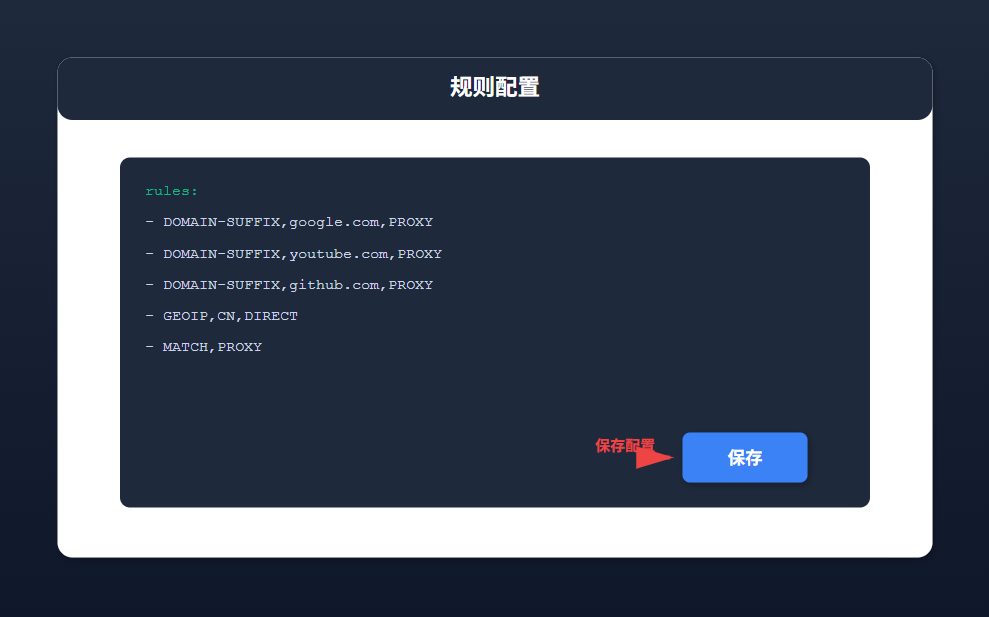
macOS (ClashX)
- 打开 ClashX
- 点击菜单栏图标 → "配置" → "打开配置文件夹"
- 编辑配置文件,在 rules 部分添加上述规则
- 保存文件,ClashX 会自动重新加载配置
2.4 验证规则配置
配置完成后,可以通过以下方式验证:
- 打开 Clash 客户端的日志或连接记录
- 尝试访问 discord.com
- 查看日志,确认请求是否通过代理(PROXY)
第三步:配置 Discord
Midjourney 通过 Discord 运行,所以首先需要访问和配置 Discord。
3.1 访问 Discord 网站
- 打开浏览器(推荐 Chrome 或 Edge)
- 访问 https://discord.com
- 如果之前无法访问,现在应该可以正常打开了
3.2 注册 Discord 账号
如果您还没有 Discord 账号:
- 点击"注册"或"Sign Up"
- 输入邮箱地址、用户名和密码
- 完成邮箱验证
- 完成人机验证(如果需要)
- 登录账号
3.3 下载 Discord 客户端(推荐)
虽然可以使用网页版 Discord,但推荐下载客户端以获得更好的体验:
- 访问 Discord 下载页面
- 下载适合您系统的客户端(Windows、macOS、Linux)
- 安装并启动 Discord 客户端
- 使用账号登录
Discord 客户端提供更好的性能和稳定性,特别适合长时间使用 Midjourney。
第四步:加入 Midjourney
配置好 Discord 后,就可以加入 Midjourney 服务器了。
4.1 访问 Midjourney 官网
- 打开浏览器
- 访问 https://midjourney.com
- 点击"Join the Beta"或"加入测试"按钮
4.2 加入 Midjourney 服务器
- 系统会自动跳转到 Discord
- 在 Discord 中接受邀请,加入 Midjourney 服务器
- 如果提示需要验证,完成验证步骤
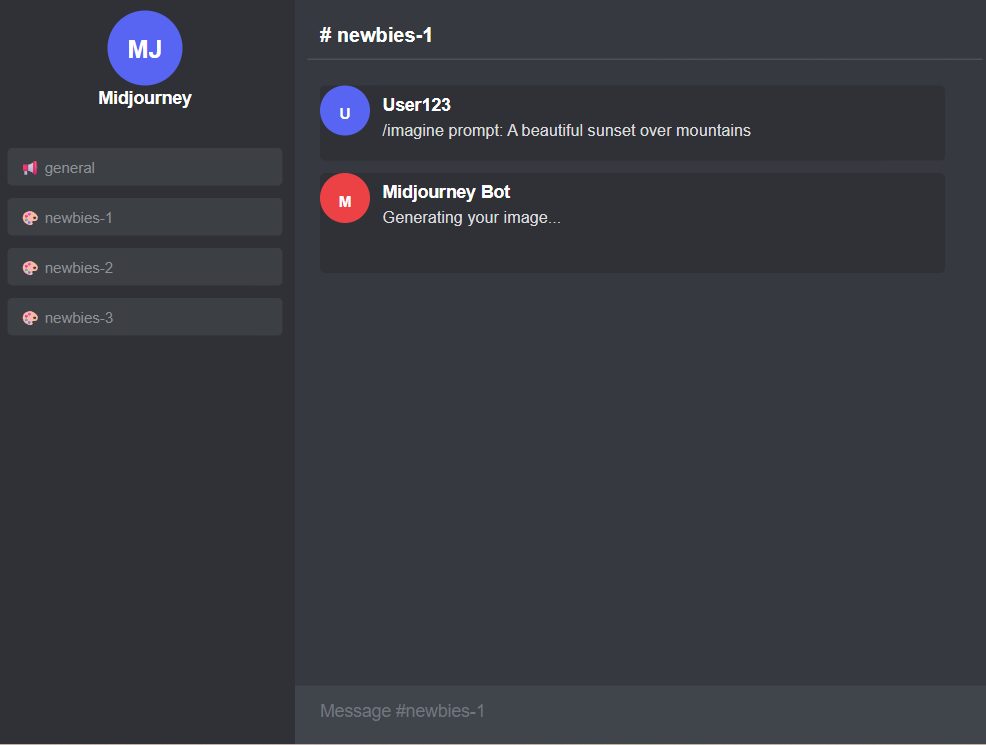
- 成功加入后,您会看到 Midjourney 服务器出现在 Discord 左侧服务器列表中
4.3 找到新手频道
加入服务器后,您需要找到新手频道:
- 在 Discord 左侧找到 Midjourney 服务器
- 在频道列表中查找 "newbies" 或"新手"频道(如 #newbies-1、#newbies-2 等)
- 点击进入新手频道
第五步:生成图像
配置完成后,就可以开始使用 Midjourney 生成图像了。
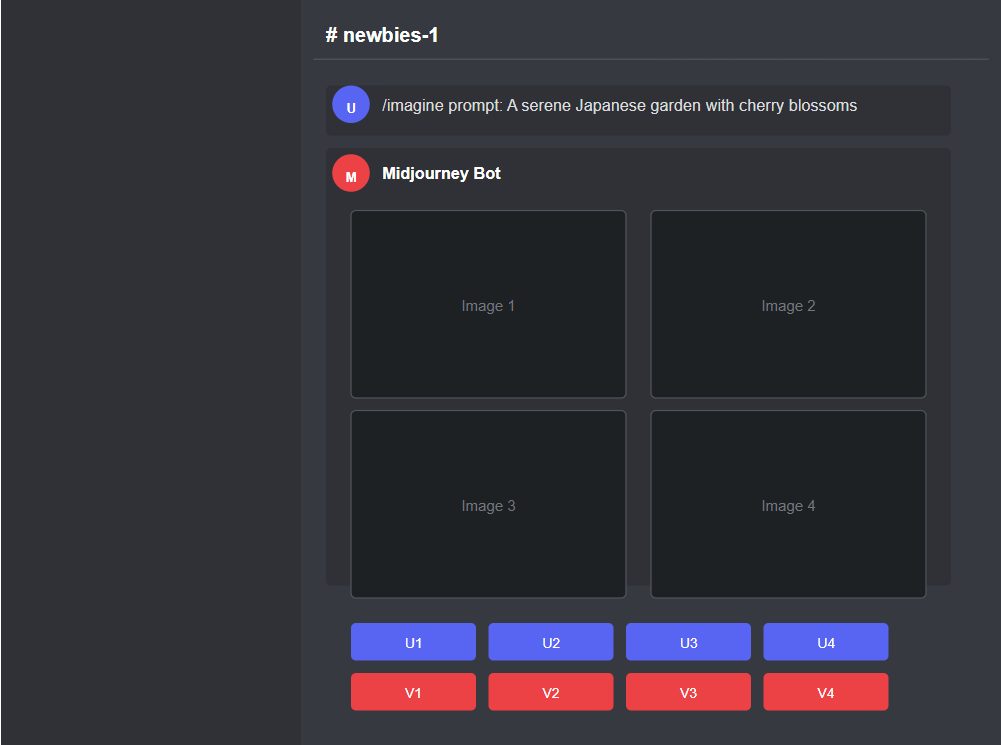
5.1 使用 /imagine 命令
在 Midjourney 的新手频道中:
- 在输入框中输入
/imagine - 按空格键,会出现 "prompt" 提示
- 输入您的图像描述(提示词)
- 按回车键发送
Midjourney 会开始生成图像,通常需要 1-2 分钟。
5.2 查看生成结果
生成完成后,您会看到 4 张图像(2x2 网格):
- U1-U4:放大对应的图像(Upscale)
- V1-V4:生成该图像的变体(Variation)
- 🔄:重新生成(如果对结果不满意)
5.3 图像操作
生成图像后,您可以:
- 点击 U1-U4 放大某张图像,获得高清版本
- 点击 V1-V4 生成该图像的变体
- 点击图像可以查看大图
- 右键保存图像到本地
提示词优化技巧
提示词(Prompt)的质量直接影响生成图像的效果。以下是一些优化技巧:
6.1 基本提示词结构
一个好的提示词通常包含:
- 主体描述:要生成什么(人物、风景、物体等)
- 风格描述:艺术风格(写实、抽象、水彩、油画等)
- 细节描述:颜色、光线、材质等细节
- 质量参数:分辨率、细节程度等
6.2 提示词示例
提示词示例:
/imagine prompt: A serene Japanese garden with cherry blossoms, koi pond, traditional bridge, soft morning light, 4K, highly detailed, photorealistic提示:详细的提示词可以生成更符合预期的图像
6.3 常用参数
Midjourney 支持多种参数来调整生成效果:
- --ar 16:9:设置宽高比(如 16:9、1:1、4:3 等)
- --v 5:指定版本(v5、v6 等)
- --style raw:使用原始风格
- --quality 2:设置质量(0.25、0.5、1、2)
- --stylize 750:设置风格化程度(0-1000)
6.4 提示词优化建议
- 具体明确:使用具体的描述词,避免模糊表达
- 添加细节:描述颜色、光线、材质、氛围等细节
- 使用风格词:添加艺术风格描述(如 "watercolor"、"oil painting")
- 参考示例:查看其他用户的作品,学习提示词技巧
- 迭代优化:根据生成结果调整提示词,逐步优化
使用技巧与最佳实践
7.1 提升生成质量
- 详细描述:提供详细的描述,包括主体、风格、细节等
- 使用参数:合理使用参数调整宽高比、质量等
- 多次尝试:如果第一次不满意,可以重新生成或生成变体
- 学习优秀作品:查看其他用户的作品,学习提示词技巧
7.2 节省使用次数
- 免费用户有使用次数限制,合理规划使用
- 生成前仔细思考提示词,避免浪费次数
- 可以订阅付费计划获得更多使用次数
7.3 图像管理
- 及时保存喜欢的图像
- 可以在 Midjourney 官网查看您的作品历史
- 整理和分类保存的图像,方便后续使用
7.4 性能优化建议
- 选择延迟较低的代理节点,提升响应速度
- 使用稳定的网络连接,避免生成过程中断线
- 定期更新 Clash 订阅,获取最新节点
- 使用 Discord 客户端而非网页版,获得更好体验
常见问题 FAQ
Q1: 配置后仍然无法访问 Discord?
A: 请检查以下几点:
- 确认 Clash 客户端正在运行且已连接
- 检查系统代理是否已启用
- 验证规则配置是否正确(discord.com 域名是否走代理)
- 尝试更换代理节点
- 清除浏览器缓存后重试
Q2: 无法加入 Midjourney 服务器?
A: 可能的原因和解决方法:
- Discord 账号需要验证,完成验证后重试
- 服务器可能暂时满员,稍后再试
- 检查 Discord 客户端是否正常连接
- 尝试通过 Midjourney 官网重新加入
Q3: 生成图像很慢?
A: 可以尝试以下优化:
- 选择延迟更低的代理节点
- 使用稳定的网络连接
- 避免在网络高峰期使用
- 使用 Discord 客户端而非网页版
Q4: 免费版和付费版有什么区别?
A: 主要区别:
- 免费版:功能有限,使用次数较少
- 付费版:更多使用次数、更快的生成速度、更多功能
- 根据需求选择合适版本
Q5: 提示词用中文还是英文?
A: Midjourney 主要支持英文提示词:
- 推荐使用英文提示词,效果更好
- 可以使用翻译工具将中文翻译成英文
- 学习常用英文描述词,提升提示词质量
Q6: 使用 Midjourney 会消耗很多流量吗?
A: Midjourney 的流量消耗:
- 文本命令流量很小
- 查看和下载图像会消耗流量,每张图像通常几 MB
- 生成过程中需要保持连接,但流量消耗不大
- 建议根据使用情况选择合适的订阅套餐
Q7: 可以生成商业用途的图像吗?
A: 需要查看 Midjourney 的使用条款:
- 免费版通常有使用限制
- 付费版可能允许商业使用
- 建议查看 Midjourney 官方使用条款