教程简介
Copilot AI 是一款 Microsoft 开发的 AI 编程助手,结合了传统搜索和 AI 对话的优势。它不仅能搜索网络信息,还能理解您的问题,提供综合性的答案和引用来源,是学习和研究的强大工具。
本教程将详细指导您如何使用 Clash 配置,轻松访问 Copilot AI,体验 AI 驱动的智能搜索。通过本教程,您将学会:
- 如何配置 Clash 访问 Copilot AI
- 如何使用 Copilot AI 进行智能搜索
- 如何充分利用 Copilot 的引用和来源功能
- 如何解决常见的访问问题
什么是 GitHub Copilot
GitHub Copilot 是 GitHub 和 OpenAI 联合开发的 AI 编程助手,集成在 Visual Studio Code、JetBrains IDE 等开发工具中。它能够根据代码上下文和注释自动生成代码,提供代码补全建议,帮助开发者提高编程效率。
Copilot 的主要功能
- 💻 代码补全:根据上下文自动补全代码
- 📝 代码生成:根据注释和描述生成代码
- 🔍 代码解释:解释代码的功能和逻辑
- 🐛 错误修复:帮助查找和修复代码错误
- 📚 多语言支持:支持多种编程语言
- ⚡ 智能建议:提供代码优化建议
Copilot 的使用场景
Copilot 特别适合以下场景:
- 代码编写和补全
- 代码生成和重构
- 代码审查和优化
- 错误调试和修复
- 学习编程和新技术
- 提高开发效率
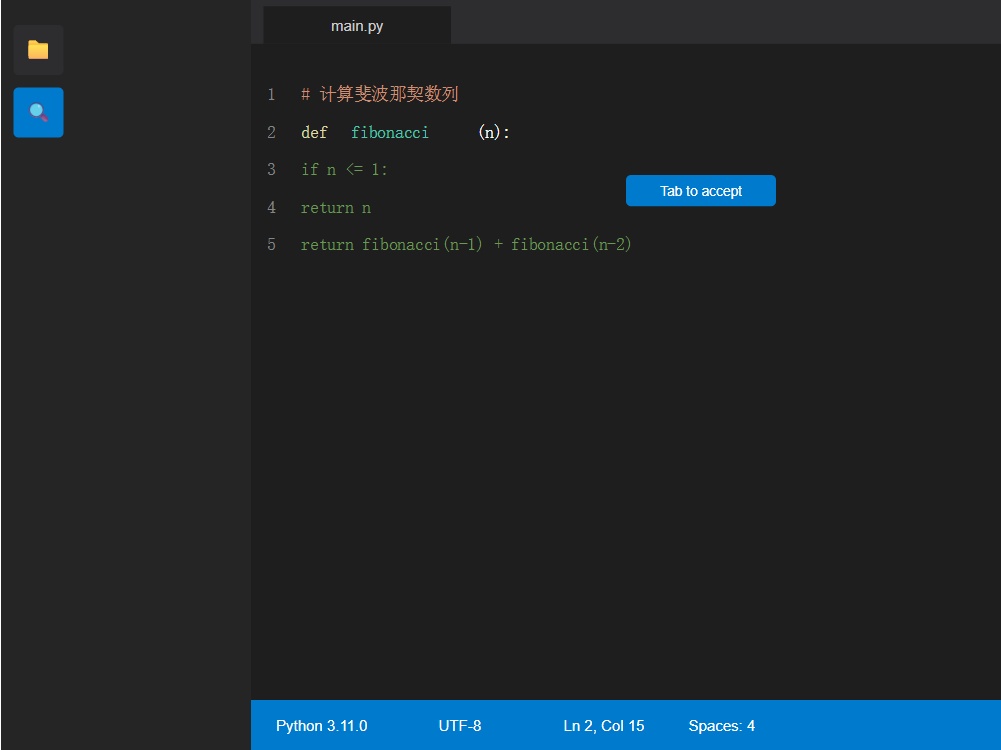
Copilot 编程 AI示例:
用户:写一个 Python 函数来计算斐波那契数列
Copilot AI:
📌 答案:
def fibonacci(n):
    if n <= 1:
        return n
    return fibonacci(n-1) + fibonacci(n-2)
注:Copilot 可以根据注释自动生成代码
为什么需要 Clash 访问 GitHub Copilot
访问限制问题
GitHub Copilot 由 GitHub 提供服务,由于各种原因,在某些地区可能无法直接访问:
- 网络限制:某些地区对 Copilot 服务进行了网络限制
- IP 限制:Copilot 可能对某些地区的 IP 地址进行限制
- 服务不稳定:直接访问可能遇到连接不稳定、响应缓慢等问题
Clash 的作用
使用 Clash 可以帮助您:
- 绕过网络限制,稳定访问 GitHub Copilot
- 提供更快的连接速度,提升搜索体验
- 保护隐私,通过代理访问减少直接暴露
- 智能分流,只让 Copilot 走代理,其他流量正常访问
使用场景
如果您遇到以下情况,建议使用 Clash 访问 GitHub Copilot:
- 无法直接访问 copilot.ai
- 访问速度很慢或经常断线
- 需要更稳定的连接体验
- 希望保护访问隐私
第一步:Clash 基础配置
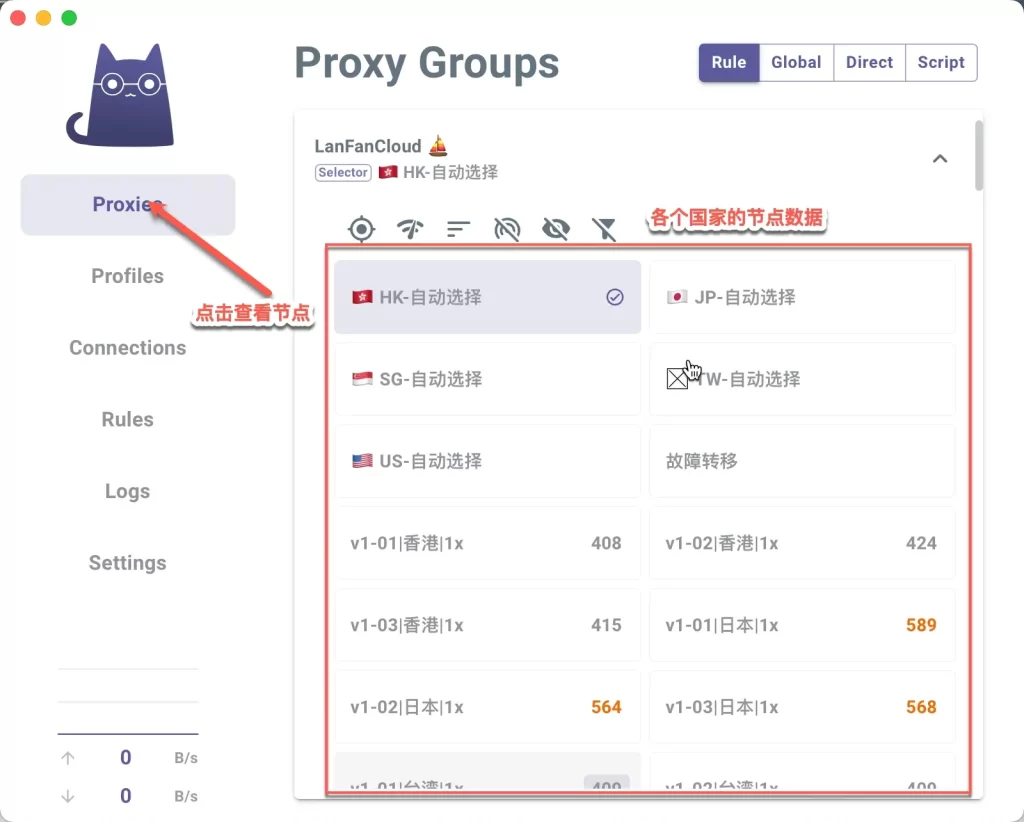
在配置 Copilot AI 访问之前,我们需要先确保 Clash 已经正确安装和配置。如果您还没有安装 Clash,请先参考以下教程:
Clash for Windows 下载
中国大陆地区直接访问 Github 很不稳定且下载速度慢,推荐点击对应的 Github 加速链接下载。
| 软件名称 | 版本 | Github 加速 | Github 直连 | 使用教程 |
|---|---|---|---|---|
| FlClash | 0.8.90 | 推荐下载 | 下载 | 查看教程 |
| Clash Verge | 2.3.1 | 推荐下载 | 下载 | 查看教程 |
| Clash for Windows | 0.20.39 | 推荐下载 | 下载 | 查看教程 |
Clash for Android 下载
| 软件名称 | 版本 | Github 加速 | Github 直连 | 使用教程 |
|---|---|---|---|---|
| Clash Meta for Android | 2.11.17 | 推荐下载 | 下载 | 查看教程 |
| FlClash | 0.8.90 | 推荐下载 | 下载 | 查看教程 |
| Clash for Android | 2.5.12 | 下载 | 下载 | 查看教程 |
Clash for Mac 下载
| 软件名称 | 版本 | Github 加速 | Github 直连 | 使用教程 |
|---|---|---|---|---|
| FlClash | 0.8.90 | 推荐下载 | 下载 | 查看教程 |
| Clash Verge | 2.3.1 | 推荐下载 | 下载 | 查看教程 |
| ClashX Pro | 1.118.0 | 下载 | 下载 | 查看教程 |
| Clash for Windows | 0.20.39 | 下载 | 下载 | 查看教程 |
Clash for Linux 下载
苹果手机科学教程
| 软件名称 | 价格 | 特点 | 下载与使用教程 |
|---|---|---|---|
| Shadowrocket | $2.99 | 小火箭简单易用好上手 | 暂无 |
| Stash | $4.99 | 功能更强大 | 暂无 |
| Potatso | 免费 | 无需给外区苹果ID充值 | 查看教程 |
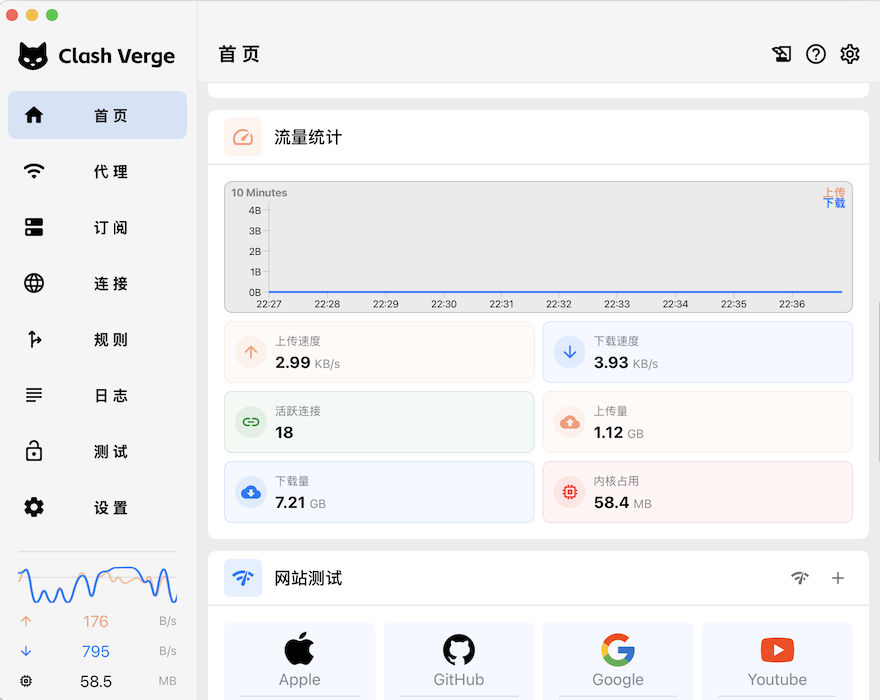
1.1 检查 Clash 运行状态
首先,确保 Clash 客户端已经启动并正常运行:
- 打开 Clash 客户端(Clash Verge Rev、ClashX 等)
- 检查客户端是否显示"已连接"或"运行中"状态
- 确认系统代理已启用(通常在客户端主界面可以看到)
1.2 测试基础连接
在浏览器中访问一个测试网站(如 Google),确认代理工作正常。如果能够正常访问,说明 Clash 基础配置已经完成。
1.3 快速配置回顾
如果您已经熟悉 Clash 配置,可以快速检查以下几点:
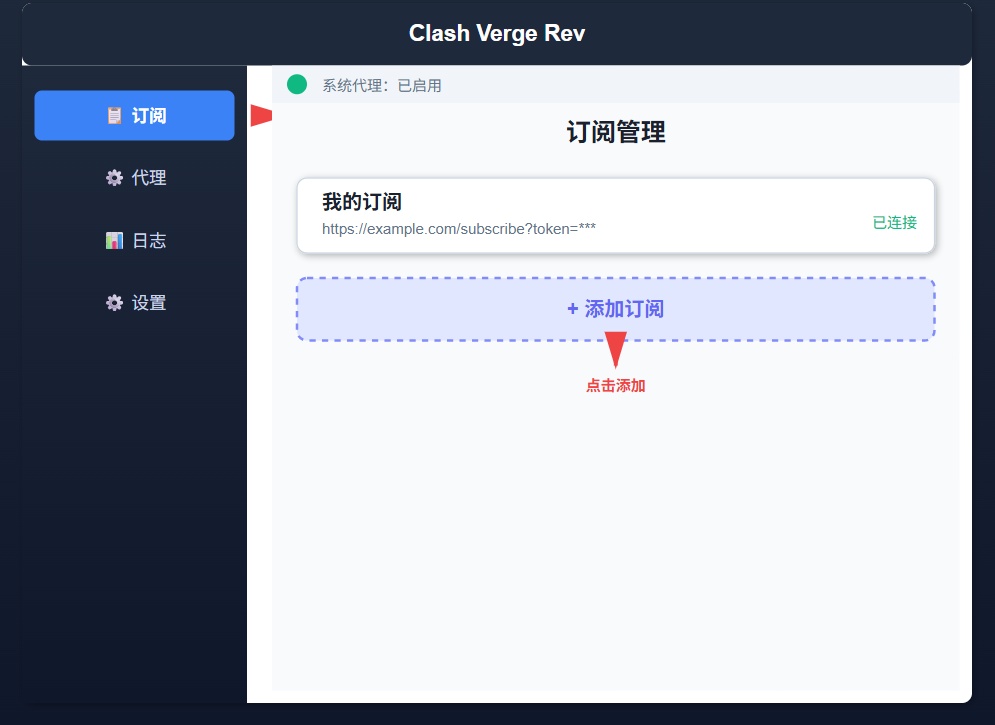
- ✓ 订阅链接已导入并更新
- ✓ 系统代理已启用
- ✓ 代理节点已选择并连接成功
- ✓ 基础连接测试通过
确认以上配置后,就可以继续下一步配置 Copilot 访问规则了。
第二步:配置 Copilot 访问规则
为了让 Copilot AI 能够通过 Clash 访问,我们需要配置规则,让 Copilot 相关域名的流量走代理。
2.1 Copilot 相关域名
Copilot AI 主要使用以下域名:
- copilot.ai:Copilot 主网站
- www.copilot.ai:Copilot 官网(带 www)
- api.copilot.ai:Copilot API 接口(如果使用 API)
2.2 检查规则配置(自动方式)
大多数 Clash 订阅已经包含了这些规则。您可以:
- 打开 Clash 客户端
- 进入"规则"或"Rules"页面
- 检查是否有 "PROXY" 规则包含 copilot.ai 域名
- 如果没有,需要手动添加规则(见下方)
2.3 手动配置规则
如果您的订阅没有包含这些规则,可以手动添加。具体方法取决于您使用的客户端:
Windows (Clash Verge Rev)
- 打开 Clash Verge Rev
- 进入"配置" → "规则"
- 点击"编辑规则"
- 在规则列表中添加以下规则:
# Copilot 规则
- DOMAIN-SUFFIX,github.com,PROXY
- DOMAIN-SUFFIX,api.github.com,PROXY
- DOMAIN-SUFFIX,copilot.github.com,PROXY
- DOMAIN-SUFFIX,copilot-proxy.githubusercontent.com,PROXY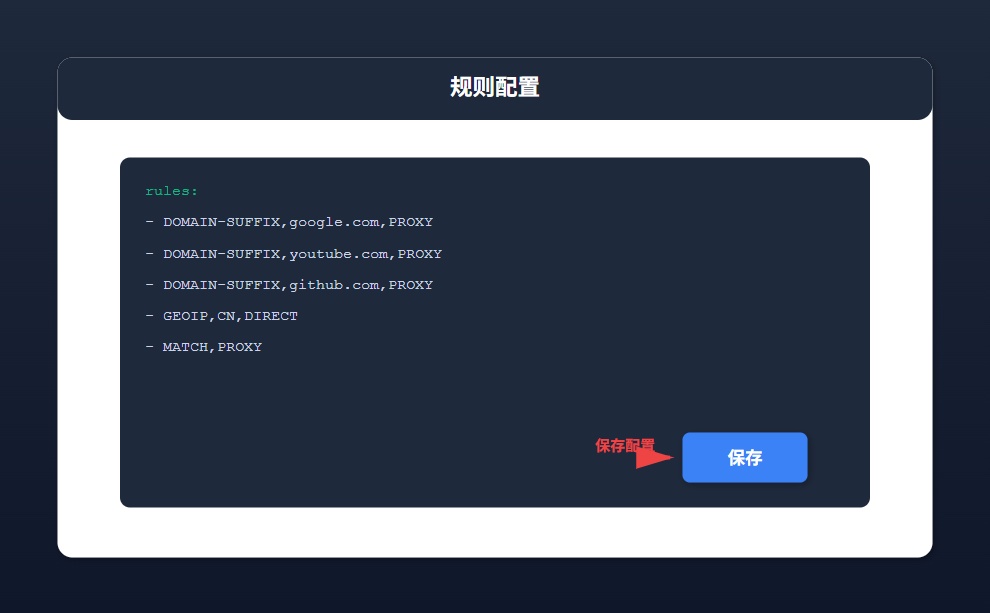
macOS (ClashX)
- 打开 ClashX
- 点击菜单栏图标 → "配置" → "打开配置文件夹"
- 编辑配置文件,在 rules 部分添加上述规则
- 保存文件,ClashX 会自动重新加载配置
2.4 验证规则配置
配置完成后,可以通过以下方式验证:
- 打开 Clash 客户端的日志或连接记录
- 尝试访问 copilot.ai
- 查看日志,确认请求是否通过代理(PROXY)
第三步:访问 Copilot
配置好 Clash 规则后,访问 Copilot AI 就非常简单了。
3.1 访问 Copilot 网站
- 打开浏览器(推荐 Chrome 或 Edge)
- 访问 https://www.copilot.ai
- 如果之前无法访问,现在应该可以正常打开了
3.2 安装 Copilot 扩展
Copilot 需要安装扩展并订阅:
- 在 VS Code 中打开扩展市场
- 搜索 "GitHub Copilot"
- 安装 GitHub Copilot 扩展
- 登录 GitHub 账号并订阅 Copilot
3.3 开始使用 Copilot
激活后,您可以:
- 在代码中输入注释,Copilot 会自动生成代码
- 使用 Tab 键接受代码建议
- 查看代码解释和优化建议
- 让 Copilot 帮助修复错误
使用技巧与最佳实践
4.1 代码生成技巧
为了获得更好的代码生成效果,建议:
- 编写清晰注释:使用清晰的注释描述您想要的代码
- 提供上下文:在代码中提供足够的上下文信息
- 分步生成:复杂功能可以分步生成
- 使用函数名:使用描述性的函数名帮助 Copilot 理解
4.2 代码补全功能
Copilot 的代码补全功能非常强大:
- 根据上下文自动补全代码
- 提供多个代码建议供选择
- 学习您的编码风格
- 支持多种编程语言
4.3 代码审查和优化
Copilot 可以帮助您:
- 审查代码质量和风格
- 提供代码优化建议
- 帮助查找潜在错误
- 生成单元测试代码
4.4 多语言支持
Copilot 支持多种编程语言:
- Python:Python 开发
- JavaScript/TypeScript:前端开发
- Java:Java 开发
- C++/C#:系统开发
- Go/Rust:现代语言支持
使用技巧
5.1 提升代码生成质量
- 编写清晰注释:清晰的注释有助于生成更好的代码
- 提供上下文:在代码中提供足够的上下文
- 使用描述性命名:使用有意义的变量和函数名
- 迭代优化:根据生成的代码进行优化
5.2 代码生成应用
- 根据注释生成函数和类
- 生成测试代码和文档
- 重构和优化现有代码
- 生成常见算法和数据结构
5.3 调试和错误修复
- 让 Copilot 帮助查找错误
- 生成错误修复建议
- 解释代码逻辑和功能
- 提供代码优化建议
5.4 性能优化建议
- 选择延迟较低的代理节点,提升响应速度
- 使用稳定的网络连接,避免代码补全中断
- 定期更新 Clash 订阅,获取最新节点
- 确保 IDE 和 Copilot 扩展已更新到最新版本
常见问题 FAQ
Q1: 配置后仍然无法访问 Copilot?
A: 请检查以下几点:
- 确认 Clash 客户端正在运行且已连接
- 检查系统代理是否已启用
- 验证规则配置是否正确(github.com 域名是否走代理)
- 确认已订阅 GitHub Copilot 服务
- 检查 IDE 中的 Copilot 扩展是否已安装并激活
- 尝试更换代理节点
- 清除浏览器缓存后重试
Q2: Copilot 响应很慢?
A: 可以尝试以下优化:
- 选择延迟更低的代理节点(通常 < 100ms)
- 使用 TUN 模式(如果支持)提升性能
- 优化 DNS 配置,使用可靠的 DNS 服务器
- 确保网络连接稳定
Q3: Copilot 和 ChatGPT 有什么区别?
A: 主要区别:
- 集成方式:Copilot 直接集成在 IDE 中
- 代码补全:实时提供代码补全建议
- 上下文理解:理解当前代码上下文
- 编程专用:专门为编程场景优化
- 多语言支持:支持多种编程语言
Q4: Copilot 免费吗?
A: Copilot 提供免费和付费版本:
- 学生版:免费(需要验证学生身份)
- 个人版:付费订阅(约 $10/月)
- 企业版:团队订阅(按用户数计费)
- 根据需求选择合适版本
Q5: 如何提高 Copilot 的代码生成质量?
A: 可以通过以下方式:
- 编写清晰的注释和文档字符串
- 使用描述性的变量和函数名
- 提供足够的代码上下文
- 根据生成的代码进行迭代优化
Q6: 使用 Copilot 会消耗很多流量吗?
A: Copilot 的流量消耗:
- 代码补全请求流量较小,通常每次请求几十 KB
- 代码生成会增加流量,取决于代码复杂度
- 建议根据使用情况选择合适的订阅套餐